
Guía de Usuario
Avizora ERP
Todo lo que necesitas para dominar el sistema de gestión empresarial. Desde el acceso inicial hasta la configuración avanzada de cada módulo.
Bienvenido a Avizora, tu plataforma de gestión empresarial integral. Diseñada para ofrecerte una experiencia sencilla, potente y profesional con todo lo que tu empresa necesita en un solo lugar.
Con Avizora puedes gestionar desde un solo lugar todas las operaciones de tu empresa: ventas, compras, inventario, contabilidad, facturación y más — todo en tiempo real, con información centralizada y accesible desde cualquier dispositivo.
Multiusuario
Roles y permisos personalizados para cada integrante del equipo.
Tiempo Real
Dashboards y reportes actualizados al instante para decisiones ágiles.
Seguro y Confiable
Datos cifrados, backups automáticos y acceso protegido.
Responsive
Accede desde computadora, tablet o celular con la misma experiencia.
Comunicación
Hub integrado para mensajes, tableros y gestión de tareas internas.
Facturación
Genera facturas electrónicas y gestiona cobros de forma rápida.
Tus credenciales de acceso
Para acceder a Avizora necesitas la URL de tu empresa y las credenciales que te proporcionó tu administrador.
URL del Sistema
Usuario
tu@email.com
Contraseña
Asignada por el admin
Soporte
soporte@avizora.com
Cómo iniciar sesión
-
1
Abre tu navegador
Usa Chrome, Firefox, Edge o Safari actualizados. Escribe la URL de tu empresa en la barra de direcciones.
-
2
Ingresa tu correo electrónico
En el campo "Email", escribe la dirección de correo registrada en el sistema.
-
3
Ingresa tu contraseña
Escribe tu contraseña. Si es tu primer ingreso, usa la contraseña temporal y cámbiala después.
-
4
Haz clic en "Iniciar Sesión"
El sistema te redirigirá al panel principal (dashboard) de tu empresa.
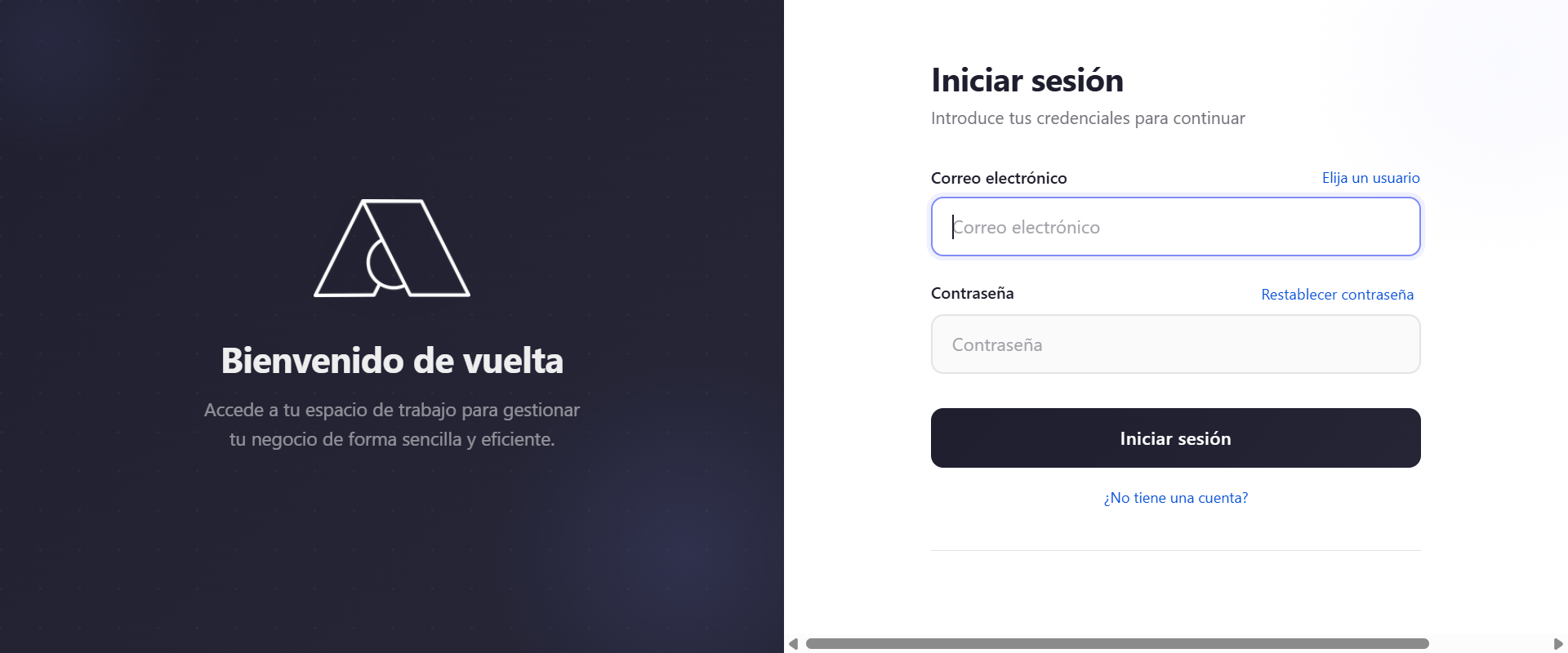
Pantalla de inicio de sesión — ingresa tu correo y contraseña para acceder.
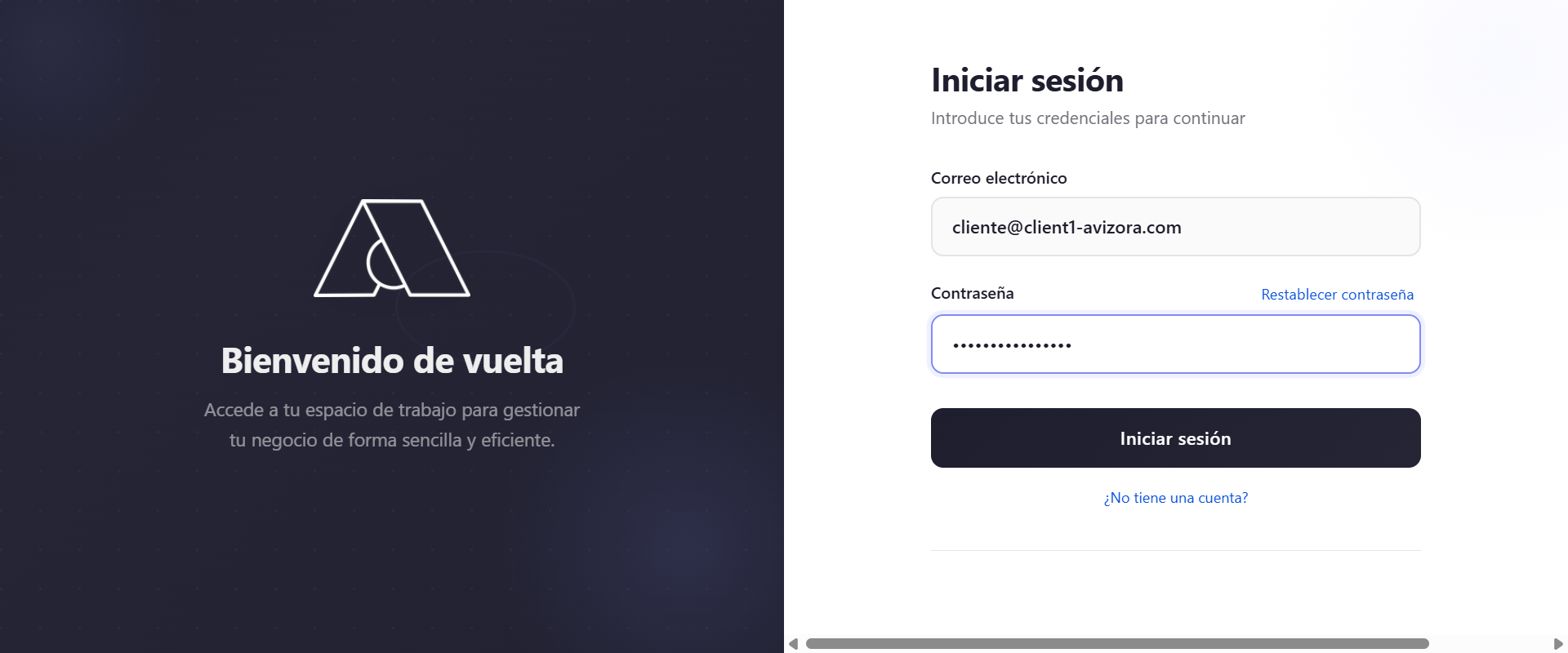
Formulario completo — listo para hacer clic en "Iniciar Sesión".
El Hub de Comunicación es el centro de colaboración de tu equipo dentro de Avizora. Desde aquí puedes enviar mensajes, organizar tareas en tableros visuales y mantener todas las conversaciones de tu empresa en un solo lugar.
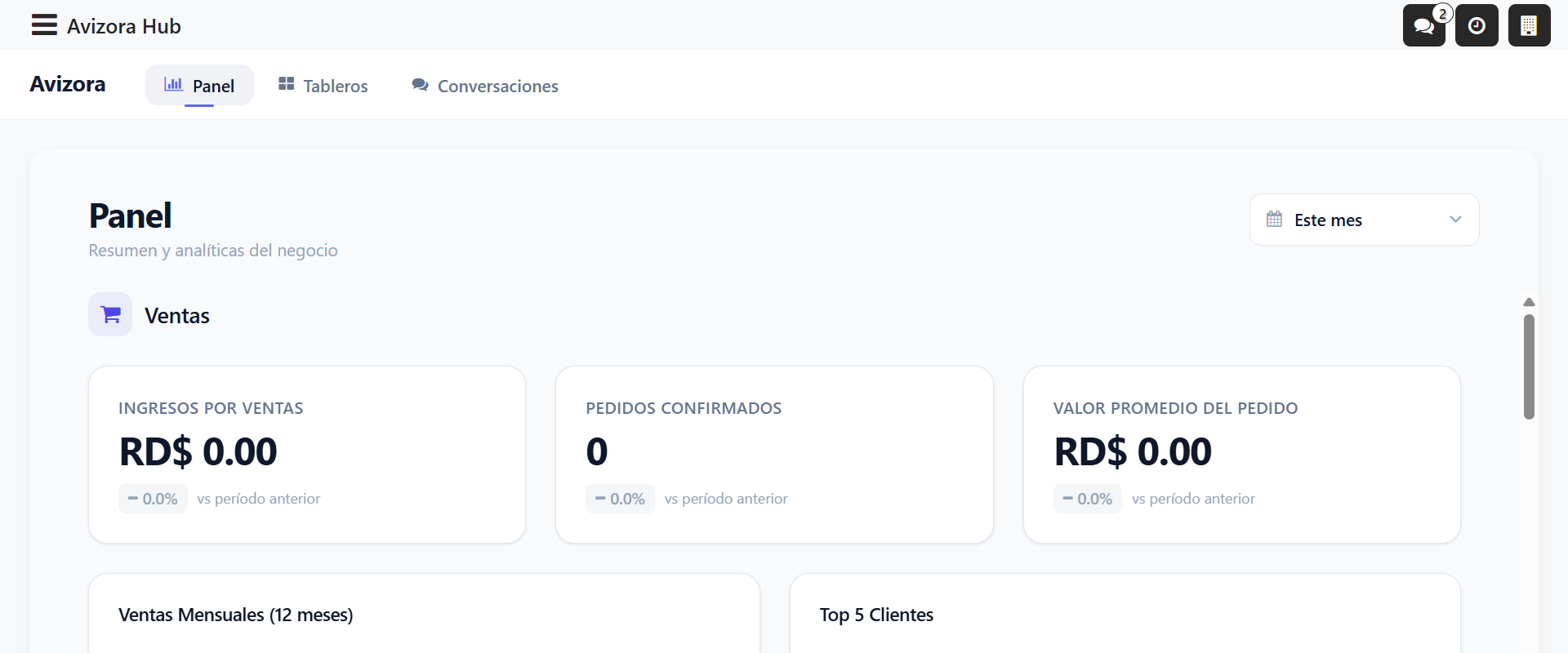
Panel principal del Hub — canales, conversaciones y actividades recientes.
Tableros Kanban
Los tableros te permiten organizar proyectos y tareas de forma visual. Cada columna representa un estado y puedes arrastrar tarjetas para actualizar el progreso.
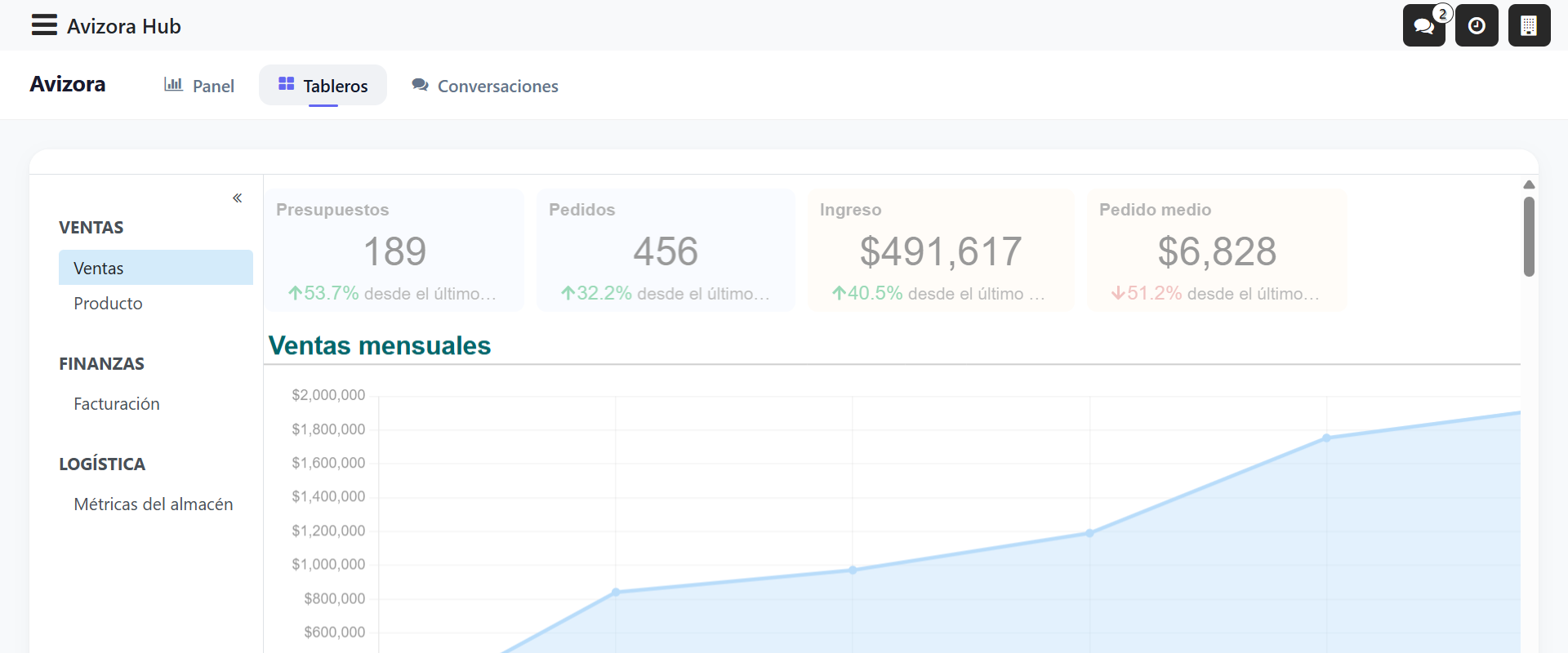
Tableros Kanban — organiza y visualiza el progreso de proyectos.
Conversaciones
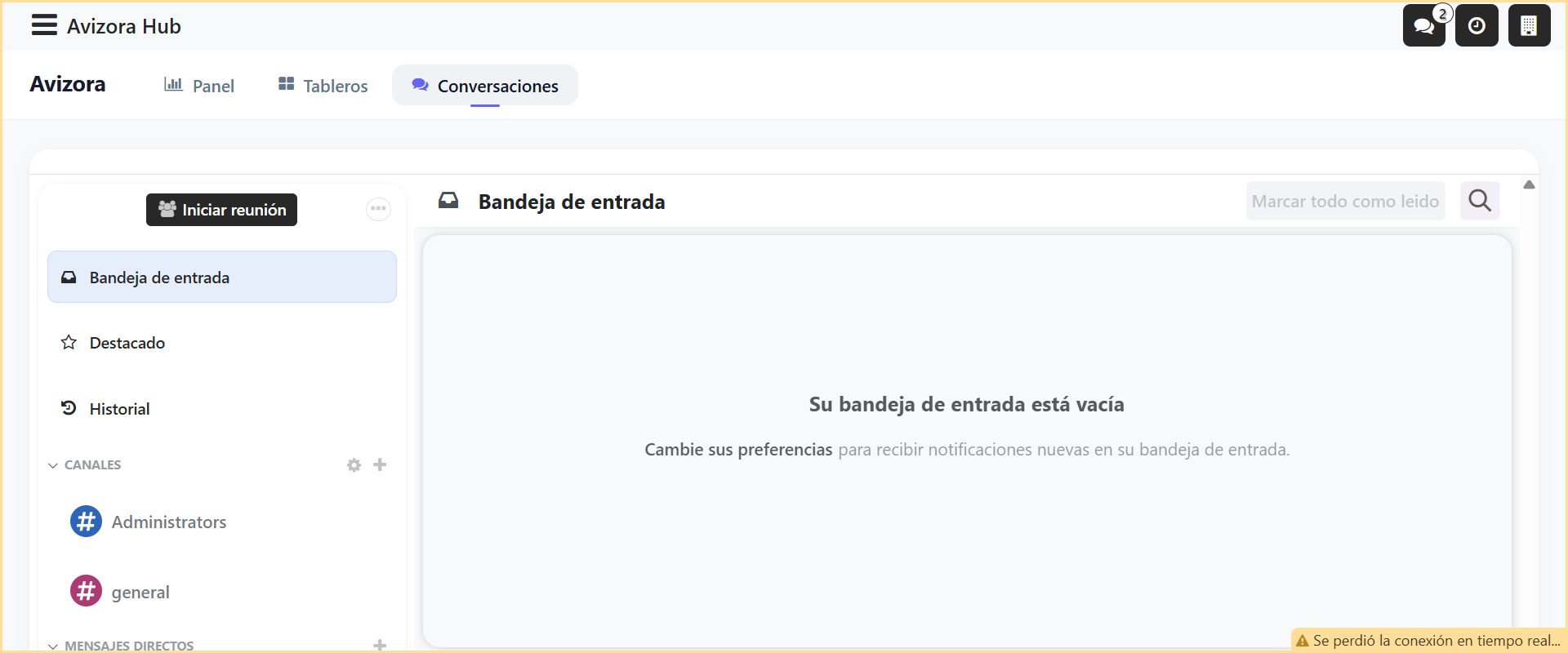
Módulo de conversaciones — chatea con tu equipo en tiempo real.
El módulo de Ventas centraliza todo tu proceso comercial. Desde la creación de una cotización inicial hasta la confirmación del pedido y la generación de la factura.
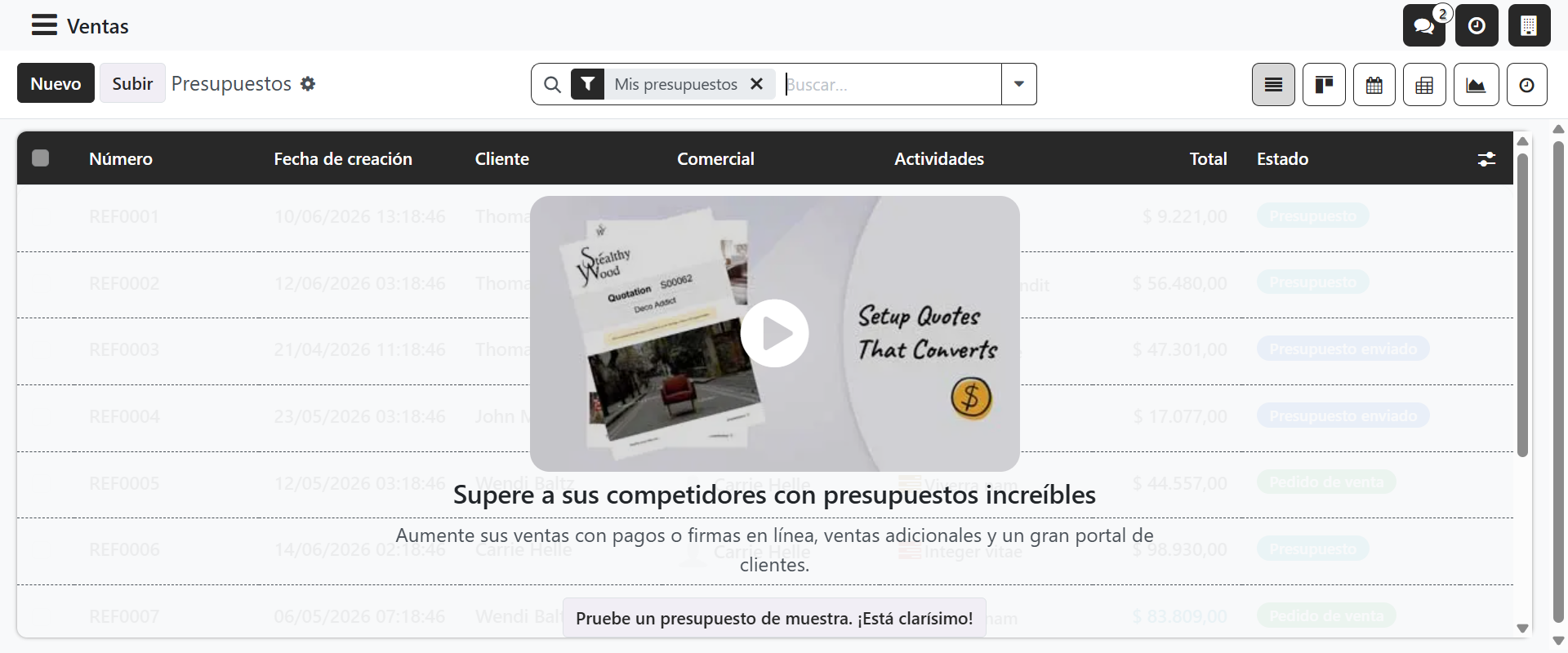
Panel de Ventas — visualiza todas las cotizaciones y órdenes en un vistazo.
Crear una nueva cotización
-
1
Ve al módulo Ventas
Desde el menú principal, selecciona "Ventas" para acceder a la lista de cotizaciones y órdenes.
-
2
Haz clic en "Nuevo"
El botón azul "Nuevo" aparece en la esquina superior izquierda. Crea una nueva cotización.
-
3
Selecciona el cliente
Escribe el nombre o RUC del cliente. Si no existe, puedes crearlo directamente desde este campo.
-
4
Agrega líneas de producto
En "Líneas de pedido", agrega los productos o servicios con sus cantidades y precios.
-
5
Confirma el pedido
Cuando el cliente acepte, haz clic en "Confirmar" para convertir la cotización en orden de venta.
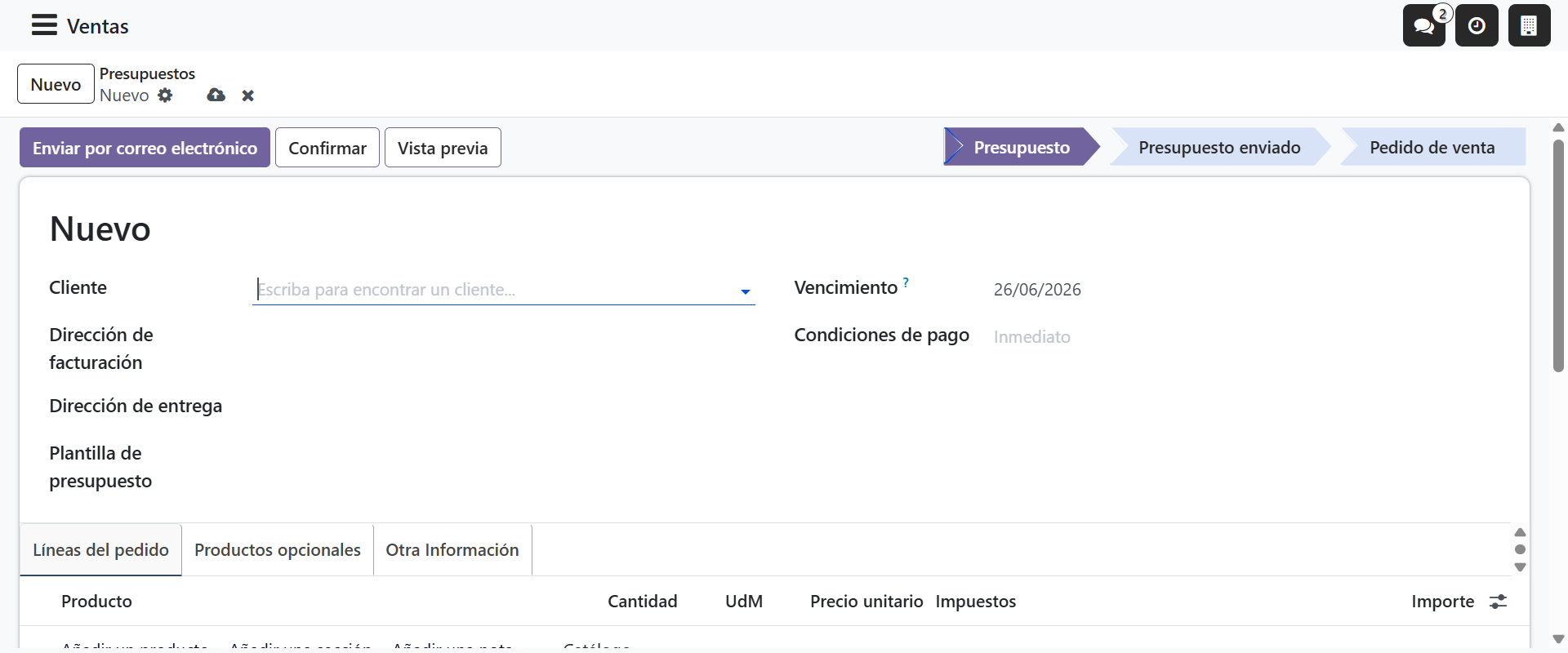
Formulario de cotización — completa los datos del cliente y los productos a vender.
Estados de una orden de venta
| Estado | Descripción | Próximo paso |
|---|---|---|
| Cotización | Documento borrador enviado al cliente. | Confirmar cuando el cliente acepte. |
| Enviada | Cotización enviada por correo al cliente. | Esperar confirmación del cliente. |
| Orden de Venta | Pedido confirmado y en proceso. | Preparar entrega y generar factura. |
| Facturado | Factura emitida al cliente. | Registrar pago cuando llegue. |
El módulo de Compras te permite gestionar todas las adquisiciones de tu empresa: desde solicitar una cotización a un proveedor hasta registrar la recepción de mercancía y procesar el pago.
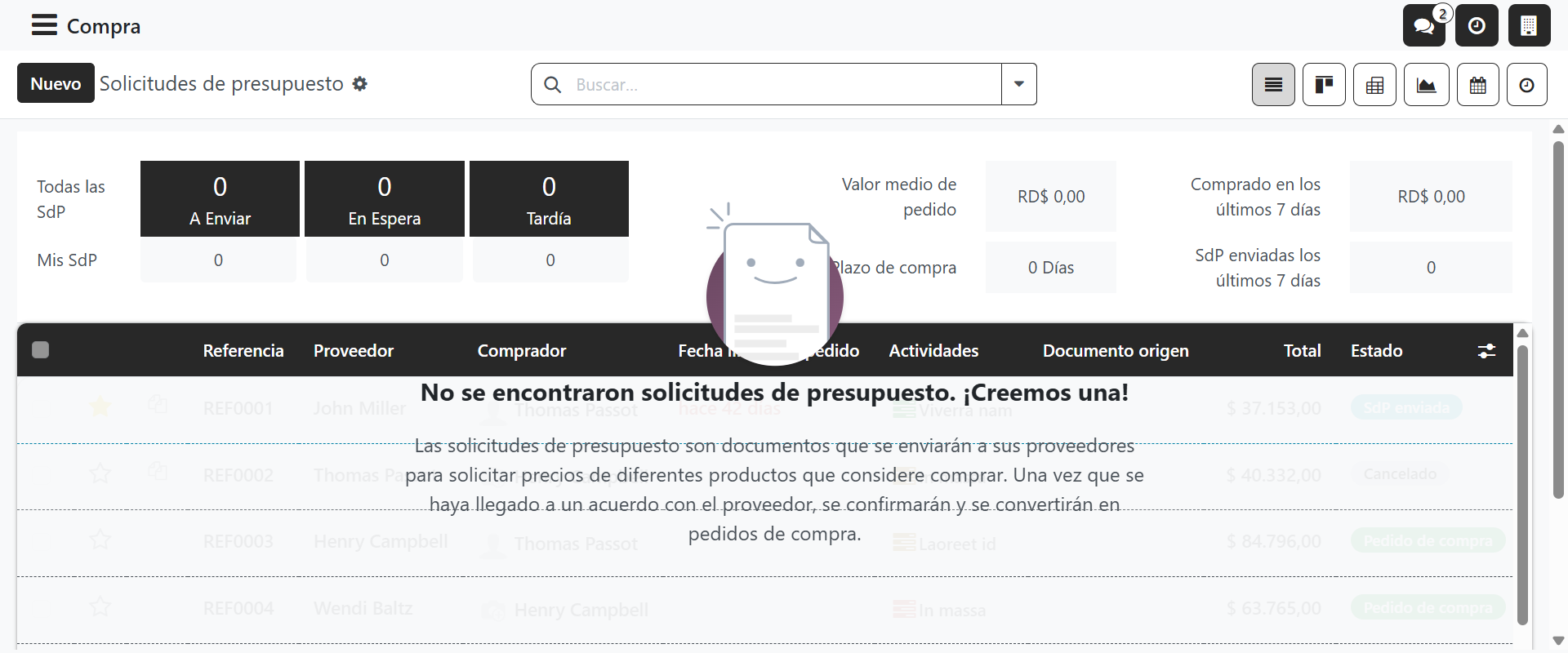
Panel de Compras — gestiona solicitudes a proveedores y recepciones.
Flujo de una compra
-
1
Solicitar cotización al proveedor
Crea una Solicitud de Cotización (RFQ) con los productos y cantidades que necesitas.
-
2
Confirmar la orden de compra
Una vez acordado el precio, confirma la orden para formalizarla con el proveedor.
-
3
Recibir la mercancía
Cuando llegue el pedido, registra la recepción. El inventario se actualizará automáticamente.
-
4
Procesar la factura del proveedor
Registra la factura vinculada a la orden de compra para mantener la contabilidad al día.
El módulo de Inventario te da visibilidad completa sobre el stock disponible. Controla entradas y salidas, realiza ajustes y mantén siempre actualizada la cantidad de cada producto en tus bodegas.
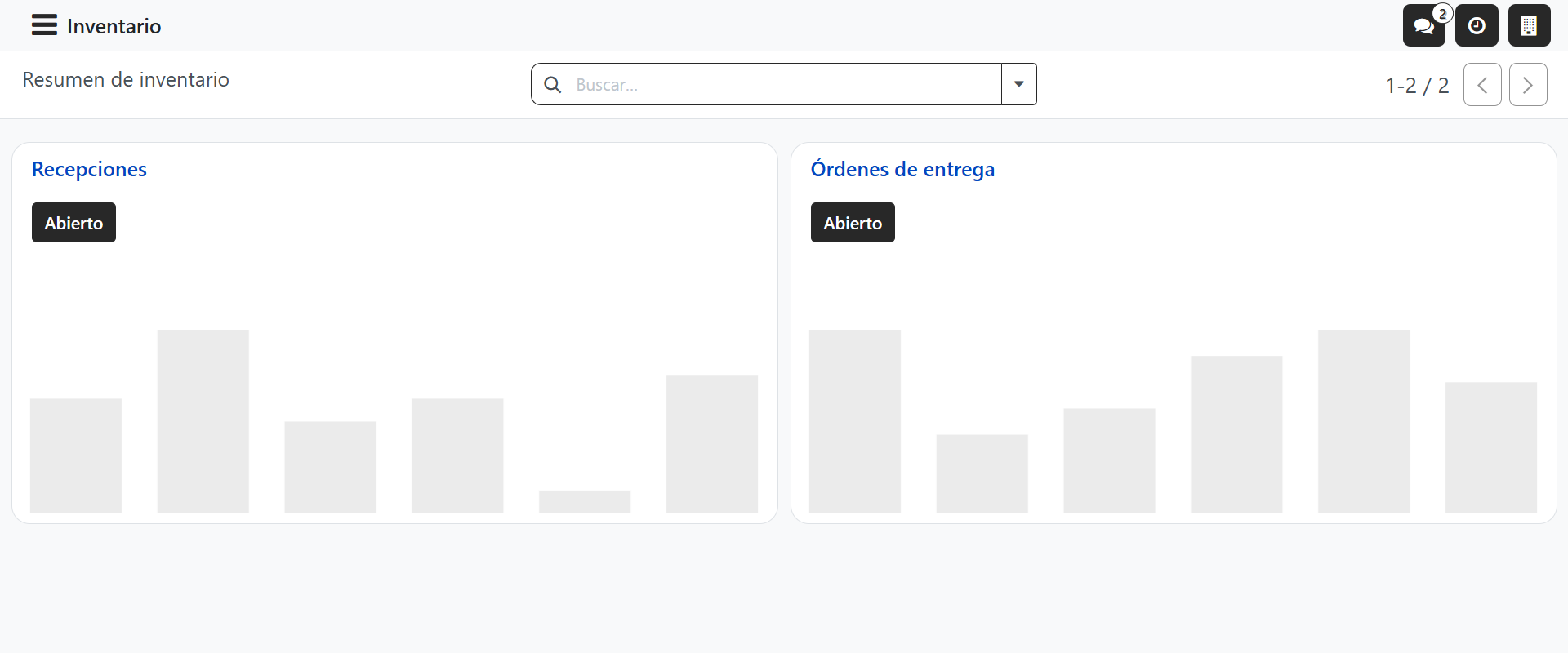
Panel de Inventario — vista completa del stock y movimientos de almacén.
Operaciones clave
| Operación | Cuándo usarla | Efecto en stock |
|---|---|---|
| Recepción | Al recibir mercancía de proveedor | + Incrementa |
| Entrega | Al despachar productos a clientes | − Reduce |
| Transferencia Interna | Al mover entre bodegas | Neutral |
| Ajuste de Inventario | Para corregir diferencias de conteo | +/− |
El catálogo de Productos es la base de Avizora. Cada producto que vendes, compras o almacenas debe estar registrado aquí con su información completa: nombre, precio, categoría, unidad de medida y configuración de impuestos.
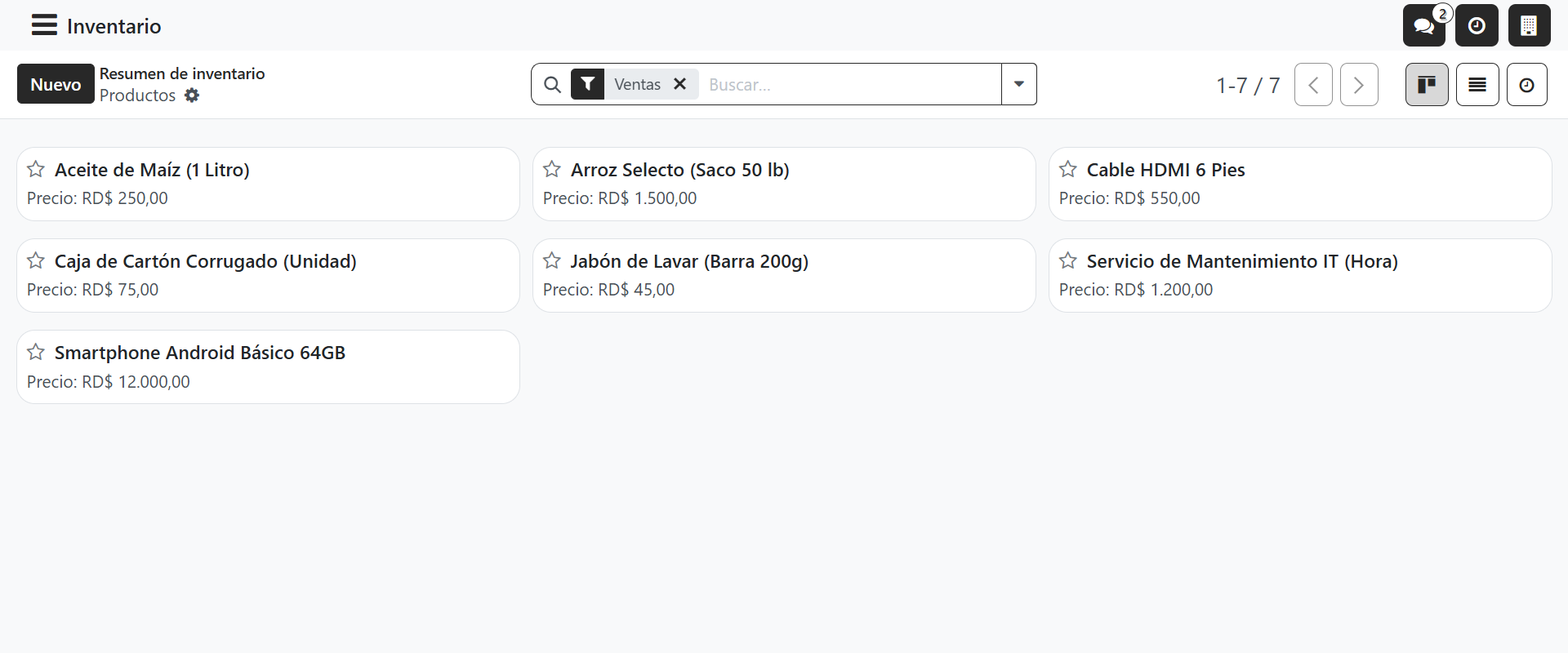
Catálogo de Productos — vista kanban con imagen, nombre y precio de cada artículo.
Tipos de producto
| Tipo | Descripción | Uso típico |
|---|---|---|
| Almacenable | Tiene stock físico en bodega. | Mercancía, materias primas. |
| Consumible | No se controla stock internamente. | Materiales de oficina. |
| Servicio | No genera movimiento de inventario. | Mano de obra, consultoría. |
El módulo de Contabilidad es el corazón financiero de Avizora. Registra automáticamente los asientos contables de cada transacción (ventas, compras, pagos) y te permite llevar un control preciso de la situación financiera de tu empresa.
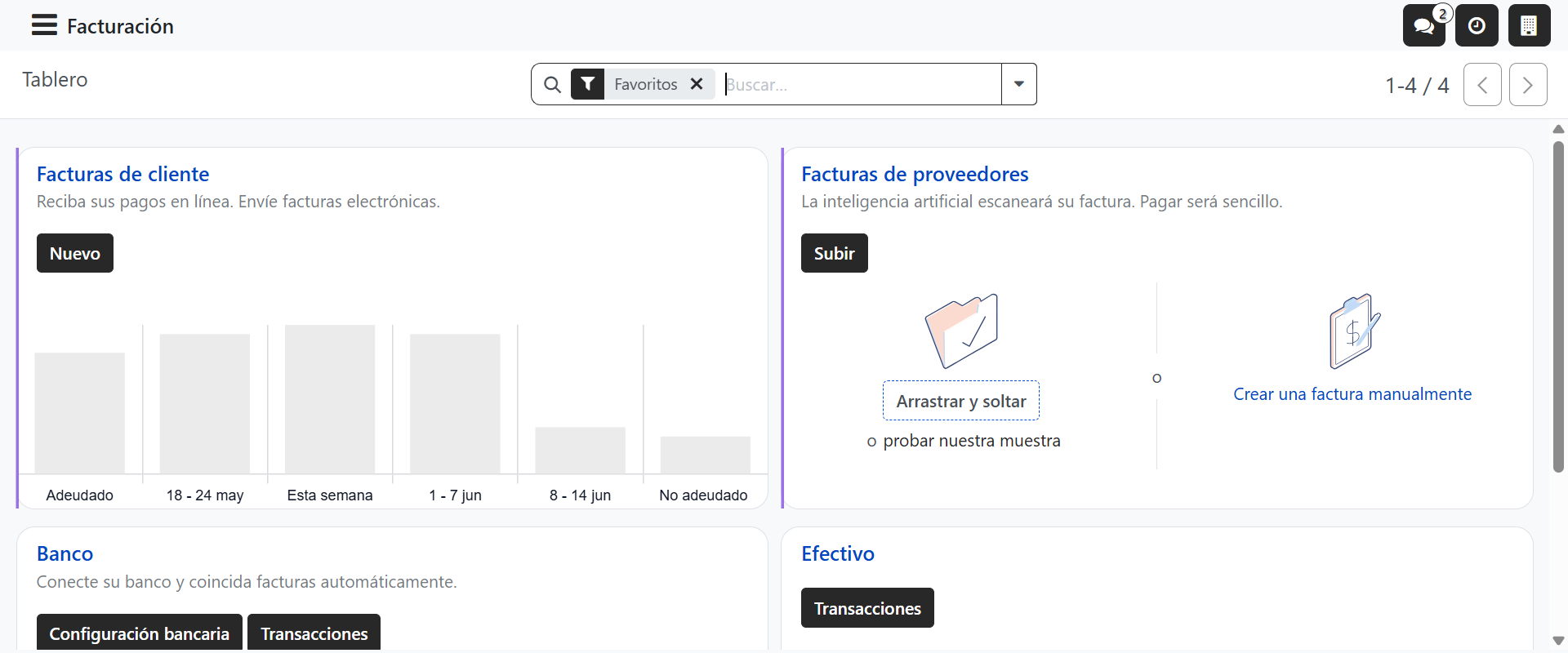
Dashboard de Contabilidad — resumen financiero, balances y movimientos del período.
Reportes principales
Balance General
Activos, pasivos y patrimonio en un momento dado.
Estado de Resultados
Ingresos, costos y utilidad del período seleccionado.
Flujo de Caja
Entradas y salidas de efectivo en el período.
El módulo de Facturación agiliza la emisión de documentos de cobro. Genera facturas directamente desde una orden confirmada, envíalas por correo y registra los pagos con un solo clic.
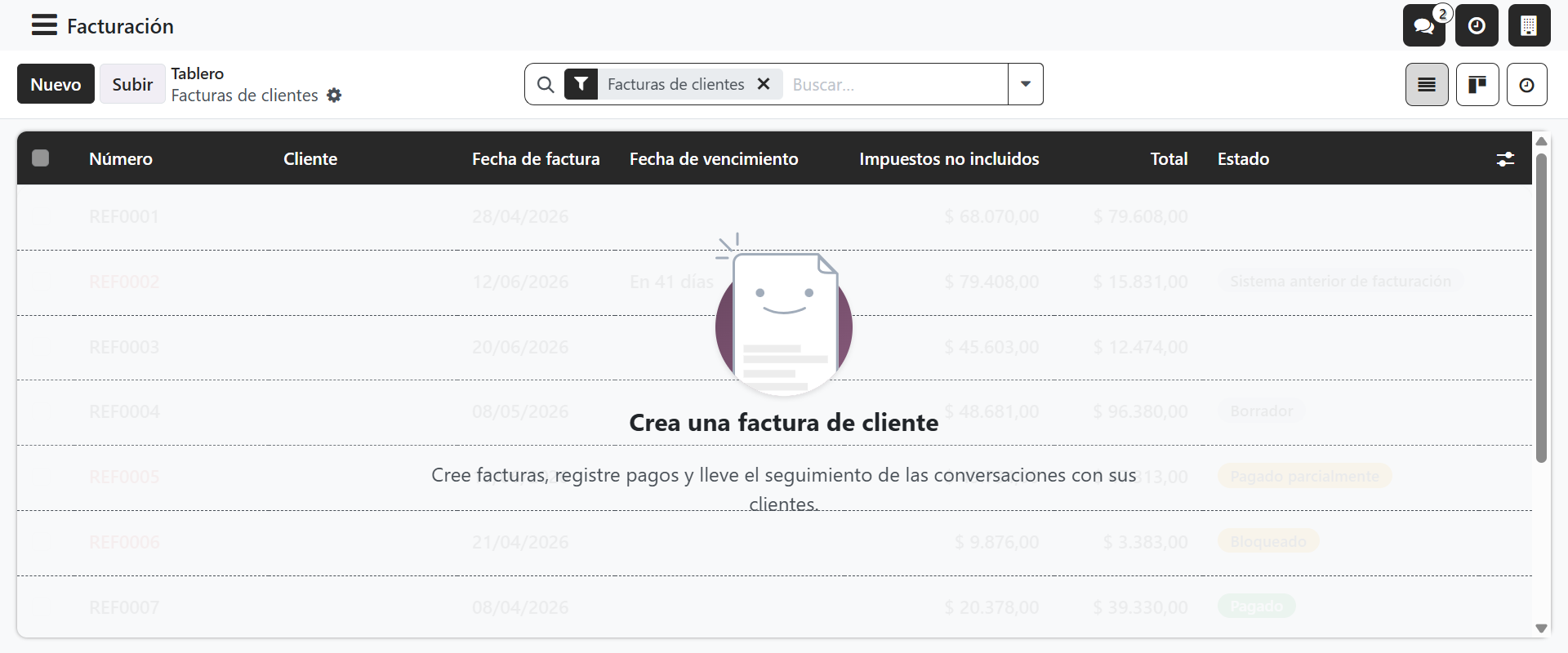
Panel de Facturas — gestiona todas las facturas emitidas y su estado de cobro.
Crear una factura desde orden de venta
-
1
Abre la orden de venta confirmada
Ve a Ventas, busca la orden confirmada y ábrela.
-
2
Haz clic en "Crear factura"
El botón aparece en la parte superior de la orden. Avizora genera la factura automáticamente con todos los datos del pedido.
-
3
Revisa y confirma la factura
Verifica montos, impuestos y datos del cliente. Haz clic en "Confirmar" para validarla.
-
4
Envía la factura al cliente
Usa "Enviar e Imprimir" para enviar la factura en PDF al correo del cliente.
-
5
Registra el pago
Cuando el cliente pague, haz clic en "Registrar Pago" y selecciona el método y monto recibido.
Estados de una factura
| Estado | Descripción | Acción disponible |
|---|---|---|
| Borrador | Factura creada pero no confirmada. | Editar, eliminar o confirmar. |
| Publicada | Factura confirmada y válida. | Enviar, registrar pago. |
| En Proceso | Pago parcial registrado. | Registrar saldo restante. |
| Pagada | Factura cobrada en su totalidad. | Solo lectura. |
| Cancelada | Factura anulada con nota de crédito. | Solo referencia. |
El panel de Configuración está reservado para administradores del sistema. Desde aquí puedes configurar los datos de tu empresa, gestionar usuarios y permisos, y ajustar el comportamiento de cada módulo.
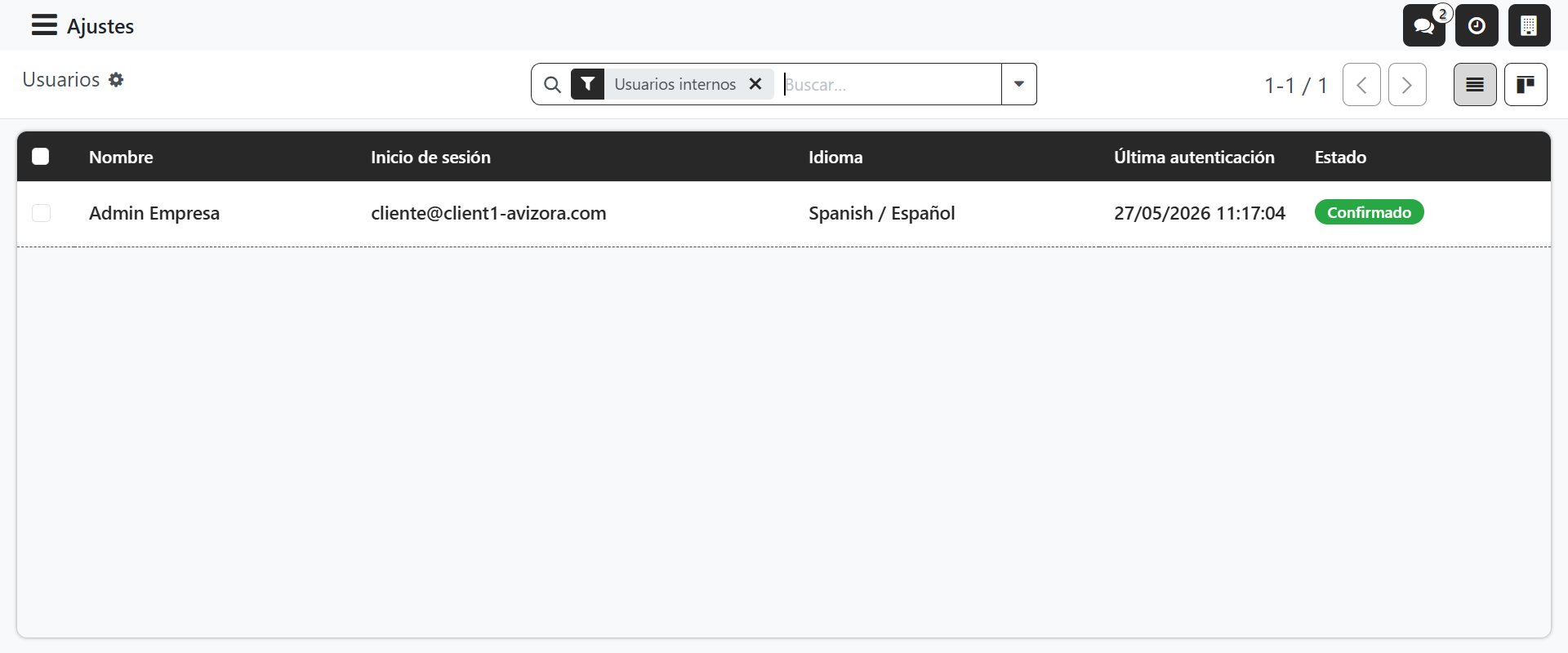
Panel de Configuración — ajustes globales del sistema para administradores.
Áreas de configuración
| Área | Qué puedes configurar | Perfil requerido |
|---|---|---|
| Empresa | Nombre, logo, RUC, dirección fiscal, moneda. | Administrador |
| Usuarios | Crear, editar, desactivar usuarios y asignar roles. | Administrador |
| Contabilidad | Plan de cuentas, impuestos, diarios contables. | Contador |
| Ventas | Listas de precios, plazos de pago, equipos de venta. | Gerente Ventas |
| Inventario | Ubicaciones, rutas de almacén, unidades de medida. | Gerente Inventario |